Pracownicy są podstawową jednostką w firmie. Większość działów rozlicza każdego zdefiniowanego pracownika według danych zebranych podczas pracy.
Pracownicy wyświetleni są w porządku alfabetycznie rosnącym ze względu na dane znajdujące się w drugiej kolumnie. Klikając na nagłówek wybranej kolumny zmieniamy sposób sortowania ze względu na dane znajdujące się w wybranej kolumnie. Klikając ponownie na ten sam nagłówek kolumny, zmieniamy sposób sortowania z rosnącego na malejący lub z malejącego na rosnący.
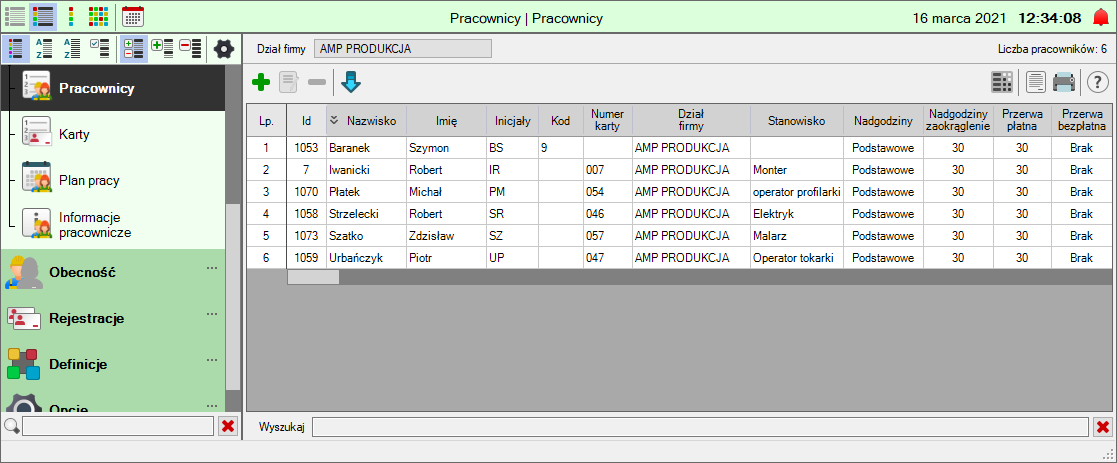
Narzędzia w module Pracownicy:
Filtrowanie danych w tabeli modułu
Dane w tabeli możemy filtrować ze względu na dostępne w oknie modułu parametry.
Aby wyświetlić dane ze względu na wybrane parametry filtrowania należy je ustawić.
Wyświetlane parametry:
|
- Id - numer ID
- Nazwisko - nazwisko pracownika
- Imię - imię pracownika
- Inicjały - defaultowo ustawione pierwsze litery nazwiska i imienia pracownika do stosowania zamiast pełnego nazwiska i imienia w sytuacji konieczności anonimizacji danych (można ustawić dowolny ciąg znaków)
- Kod - przypisany do pracownika kod logowania zamiast karty, breloka
- Numer kadrowy - przypisany numer kadrowy do pracownika
- Dział firmy - nazwa działu firmy, do którego przypisany został pracownik (jedne z działów zdefiniowanych w module "Struktura firmy" )
- Stanowisko - funkcja pełniona przez pracownika
- Strefa robocza - przypisana strefa robocza pracownikowi
- MPK - przypisane do pracownika miejsce powstawania kosztów
- Nr Karty - przypisane numery kart do pracownika
- Język - przypisany jeden z domyślnych języków w jakim pracownik będzie się odbijał na czytniku dotykowym RD1 lub RD2 (do wyboru: J. polski; j. angielski; j. ukraiński; j. niemiecki)
- Telefon - numer kontaktowy do pracownika
- Adres e-mail - adres mailowy pracownika
- Stawka - stawka godzinowa za pracę przypisana do pracownika
- Data urodzenia - data urodzenia pracownika
- Miejsce urodzenia - miejsce urodzenia pracownika pracownika
- Adres zamieszkania - adres zamieszkania pracownika
- Adres do korespondencji - adres do korespondencji pracownika
- Numer konta - numer konta pracownika
- Nazwa banku - nazwa banku
- Numer dowodu - numer dowodu pracownika
- Data ważności dowodu - data ważności dowodu
- Numer paszportu - numer paszportu pracownika
- Data ważności paszportu - data ważności paszportu
- Stan cywilny - stan cywilny pracownika
- Imię ojca - imię ojca pracownika
- Imię matki - imię matki pracownika
- Osoby do powiadomienia - dane osoby do powiadomienia
- Informacje dodatkowe - własne informacje
- Nadgodziny - uprawnienie pracownika do nadgodzin oraz określenie czasu, po którym naliczane będą pracownikowi nadgodziny zgodnie z planem pracy
- Nadgodziny zaokrąglenie - wartość do jakiej program ma zaokrąglać czas nadgodzin
- Nadgodziny po upływie - czas po upływie którego program rozlicza nadgodziny
- Nadgodziny przed pracą - uprawnienie pracownika do uznania czasu mu obecności w pracy przed ustalona normą do nadgodzin zgodnie z planem pracy
- Bilansowanie nadgodzinami 50% - uprawnienie pracownika do bilansowania w raporcie czasu pracy nadgodzinami 50%
- Bilansowanie nadgodzinami 100% - uprawnienie pracownika do bilansowania w raporcie czasu pracy nadgodzinami 100%
- Przerwa płatna - nadanie uprawnienia do przerwy płatnej i określenie czasu jej trwania
- Przerwa płatna rozliczana w nadgodzinach - uprawnienie pracownika do rozliczenia przyznanego wymiaru przerwy płatnej z przerwy, która została zarejestrowana przed rozpoczęciem normy zgodnie z planem pracy
- Przerwa płatna - nadanie uprawnienia do przerwy płatnej i określenie czasu jej trwania
- Przerwa bezpłatna - nadanie uprawnienia do przerwy bezpłatnej i określenie czasu jej trwania (przesunięcie czasu zakończenia naliczania normy)
- Czas dojścia - określenie czasu dojścia (przesunięcie czasu rozpoczęcia naliczania normy)
- Spóźnienie - określenie czasu dopuszczalnego spóźnienia, po przekroczeniu którego będzie ono naliczane
- Spóźnienie zaokrąglenie - wartość do jakiej program ma zaokrąglać czas spóźnienia zgodnie z przyjętym planem dnia
- Dopełnienie pracy - określenie maksymalnego czasu, do jakiego program może dopełnić Sumę pracy zgodnie do ustalonego planu pracy w danym dniu (jeżeli ustalony parametr Dopełnienie pracy jest większy lub równy niż różnica w Raporcie pracownika Norma - Praca w danym dniu, wówczas program uzupełni w raporcie w kolumnie Praca suma czas pracy o tę różnicę)
- Prawo do godzin służbowych - uprawnienie pracownika do godzin służbowych
- Prawo do godzin prywatnych - uprawnienie pracownika do godzin prywatnych
- Prawo do godzin delegacyjnych - uprawnienie pracownika do godzin delegacyjnych
- Prawo do godzin szkoleniowych - uprawnienie pracownika do godzin szkoleniowych
- Urlop wypoczynkowy - suma wymiaru urlopu wypoczynkowego w danym roku oraz wymiaru urlopu pozostałego z poprzedniego roku (przycisk "U" wyświetla zestawienie ilości dni urlopu wypoczynkowego w poszczególnych latach) ilość [dni]:godzin
- Urlop wypoczynkowy pozostały - ilość godzin urlopu pozostałego - liczba ta aktualizuje się po ustawieniu w Planie pracy urlopów w grafiku pracownika
- Wiadomość - dowolną wiadomość/informację/komunikat, którą pracownik każdorazowo odbijając się na rejestratorze RD1 lub RD2 będzie mógł przeczytać na jego ekranie
- Order View - przypisanie pracownika do programu wizualizacji rejestracji i kontroli czynności oraz zleceń "Order View"
- Order Workplace View - przypisanie pracownika do programu wizualizacji kontroli czynności na stanowiskach "Order Workplace View"
- Informacja - własna informacja
|
Podręczne menu
Aby wyświetlić podręczne menu należy kliknąć prawym przyciskiem myszki na wybranej pozycji lub w dowolnym miejscu w oknie.
|
Dodaj [Ins]
Edytuj
Usuń [Del]
Kopiuj [Ctrl+C]
Wklej [Ctrl+V]
Ustawienia tabeli
Aktualizuj
Importuj
Eksportuj
Podgląd wydruku
Drukuj
Szybkie drukowanie
Szablony
|
Dodanie pracownika
Aby dodać pracownika należy kliknąć ikonę  lub z podręcznego menu wybrać opcję "Dodaj" lub wcisnąć na klawiaturze przycisk "Insert". Na ekranie pojawi się okno "Pracownik", w którym należy uzupełnić dane.
Okno "Pracownik" posiada cztery zakładki "Dane", "Dane dodatkowe", "Parametry dnia pracy", "Kartoteka", "Zatrudnienie", "Wiadomość" oraz "Pliki".
Zakładka "Dane"
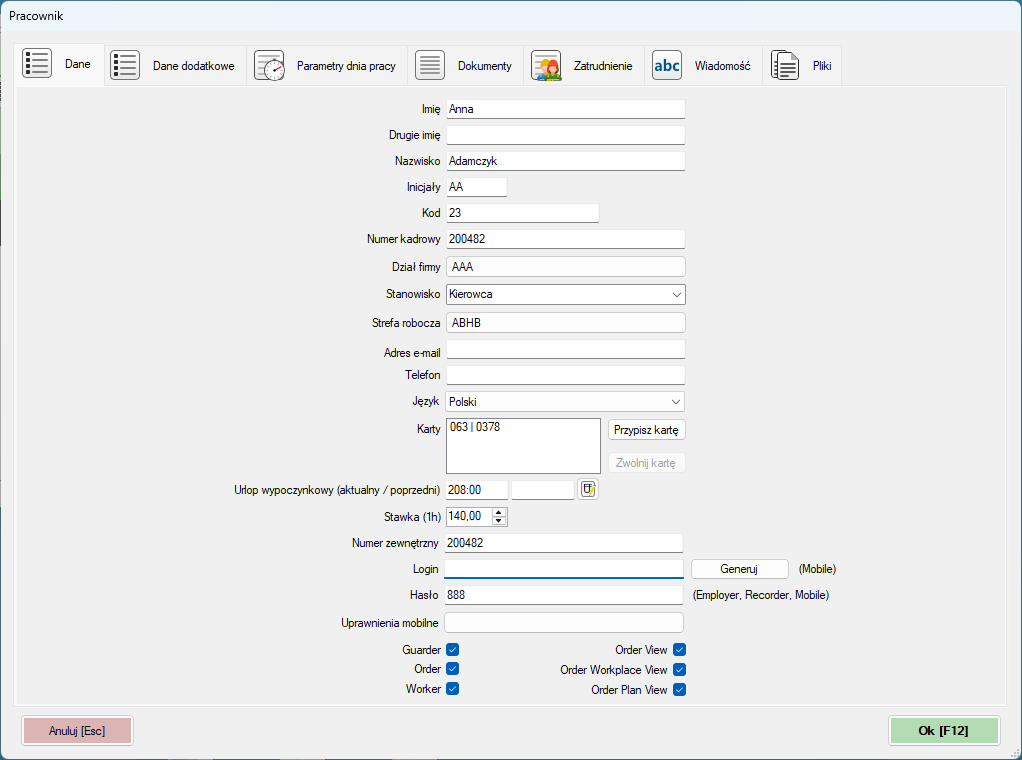
Opcje zakładki "Dane":
|
- Imię - imię pracownika
- Nazwisko - nazwisko pracownika
- Inicjały - pierwsze litery nazwiska i imienia pracownika
- Kod - przypisany do pracownika kod logowania
- Numer kadrowy - numer kadrowy pracownika
- Dział firmy - nazwa działu, do którego zostanie przypisany pracownik
- Stanowisko - nazwa własna stanowiska pracy pracownika
- Strefa robocza - nazwa strefy, do którego zostanie przypisany pracownik
- Informacja - własna informacja
- Adres e-mail - adres e-mail pracownika
- Telefon - numer kontaktowy do pracownika
- Język - możliwość przypisania jednego z domyślnych języków w jakim pracownikowi pojawią się komunikaty na czytniku dotykowym RD1 lub RD2 (do wyboru: J. polski; j. angielski; j. ukraiński; j. niemiecki)
- Karty - okno z numerami kart przypisanymi do pracownika. Aby przypisać kartę do pracownika, należy kliknąć przycisk "Przypisz", pojawi się okno "Karta", w którym należy wybrać numer i zatwierdzić przyciskiem "Ok". W ten sposób można przypisać pracownikowi kilka kart. Aby usunąć kartę przypisaną do pracownika należy wybrać numer karty z listy i kliknąć przycisk "Zwolnij", pojawi się okno potwierdzające, w którym należy zatwierdzić usunięcie karty przyciskiem "Tak".
- Urlop wypoczynkowy aktualny/poprzedni - wymiaru urlopu wypoczynkowego w danym roku/ wymiaru urlopu pozostałego z poprzedniego roku (przycisk "U" wyświetla zestawienie godzin urlopu wypoczynkowego w poszczególnych latach) ilość hhh:mm (wpisujemy w dniach, które zostaną przeliczone na godziny (1 dzień urlopu to 8h) lub w godzinach (wpisujemy ilość godzin np.: 208 potem literę h z klawiatury i zatwierdzamy klikając Enter na klawiaturze).
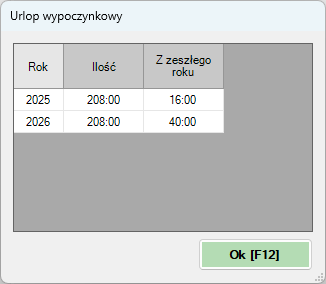
- Stawka (1h) - stawka za godzinę pracy pracownika, wartość roboczogodziny można zmieniać w danym dniu przy ustalaniu planu pracy
- Numer zewnętrzny - przypisany numer wykorzystywany do identyfikacji Pracownika przy integracji danych z np. programami kadrowo-płacowymi
- Login - przypisany lub wygenerowany automatycznie login do logowania się do aplikacji mobilnej TPM Control
- Hasło - przypisane hasło dla pracownika do programu Employer i Recorder
- Uprawnienia mobilne - przypisany zestaw uprawnień mobilnych
- Guarder - przypisanie pracownika do programu "Guarder" w systemie kontroli dostępu
- Order - przypisanie pracownika do programu "Order" w systemie planowania i harmonogramowania zleceń
- Worker - przypisanie pracownika do programu "Worker" w systemie rejestracji czasu pracy
- Order View - przypisanie pracownika do programu wizualizacji kontroli wykonywanych czynności "Order View"
- Order Workplace View - przypisanie pracownika do programu wizualizacji stanowisk kontroli wykonywanych czynności "Order Workplace View"
|
Zakładka "Dane dodatkowe"
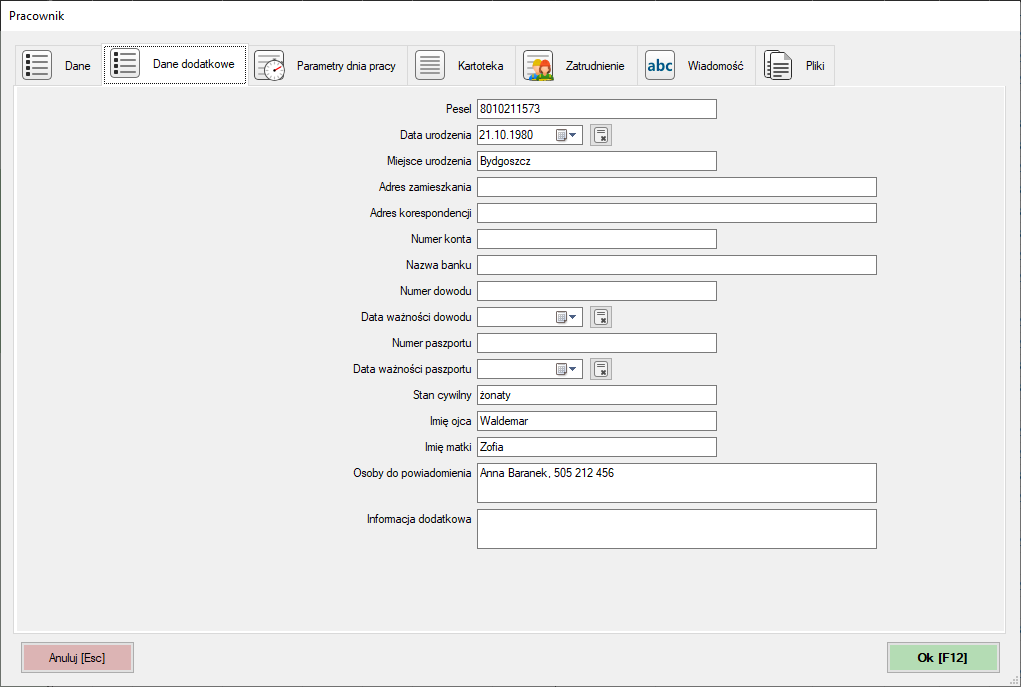
Opcje zakładki "Dane dodatkowe":
|
- Pesel - numer pesel pracownika
- Data urodzenia - data urodzenia pracownika
- Miejsce urodzenia - miejsce urodzenia pracownika pracownika
- Adres zamieszkania - adres zamieszkania pracownika
- Adres do korespondencji - adres do korespondencji pracownika
- Numer konta - numer konta pracownika
- Nazwa banku - nazwa banku
- Numer dowodu - numer dowodu pracownika
- Data ważności dowodu - data ważności dowodu
- Numer paszportu - numer paszportu pracownika
- Data ważności paszportu - data ważności paszportu
- Stan cywilny - stan cywilny pracownika
- Imię ojca - imię ojca pracownika
- Imię matki - imię matki pracownika
- Osoby do powiadomienia - dane osoby do powiadomienia
- Informacje dodatkowe - własne informacje
- Miejsce powstawania kosztów - zaznaczenie opcji powoduje, że rejestracje pracownika będą brane przy raportach z uwzględnieniem zdefiniowanych w programie Miejsc powstawania kosztów
|
Zakładka "Parametry dnia pracy"
iZakładka ta stanowi szablon ustawień, jaki tworząc Plan pracy danego pracownika dla Typu dnia: Pracujący automatycznie wstawi się w ten dzień. Dodatkowo w każdym dniu Planu pracy możemy niezależnie te ustawienia zmieniać, co nie zmieni ustawień w module Pracownik w zakładce Parametry dnia pracy.
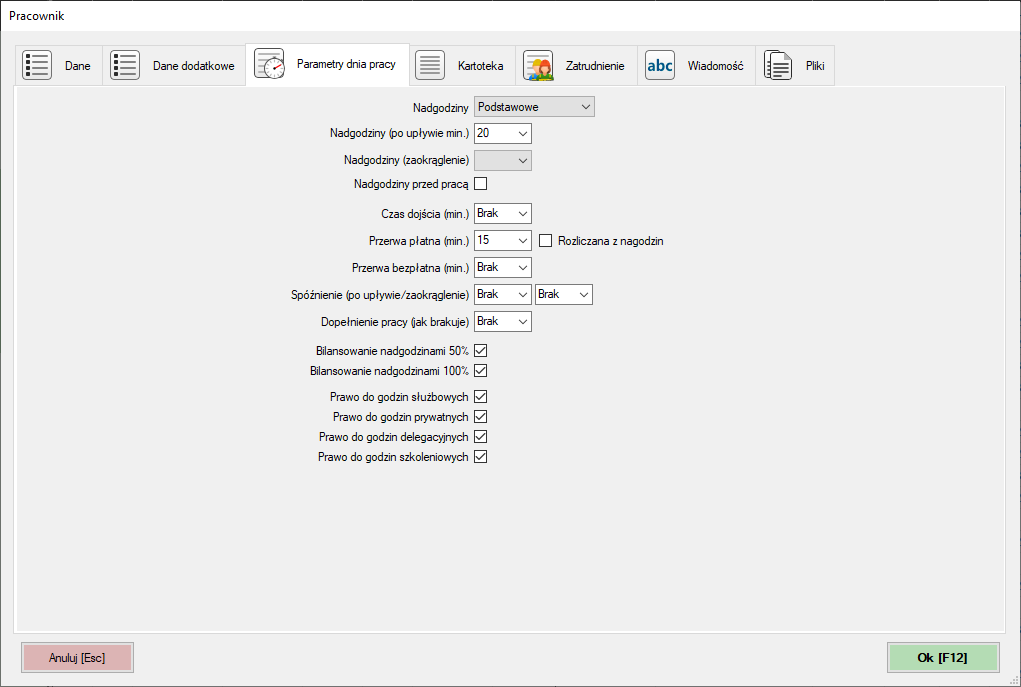
Opcje zakładki "Parametry dnia pracy":
|
- Nadgodziny - nadanie uprawnienia do nadgodzin lub braku uprawnień
- Nadgodziny (po upływie min.) - określenie czasu, po którym przy braku rejestracji Wyjścia/Wyj.służ. naliczane będą pracownikowi nadgodziny zgodnie z przyjętym planem pracy
- Nadgodziny (zaokrąglenie) - wartość do jakiej program ma zaokrąglać czas nadgodzin
- Czas dojścia (min.) - nadanie uprawnienia dla czasu dojścia i określenie czasu trwania
- Przerwa płatna (min.) - nadanie uprawnienia do przerwy płatnej i określenie czasu jej trwania
- Przerwa bezpłatna (min.) - nadanie uprawnienia do przerwy bezpłatnej i określenie czasu jej trwania
- Spóźnienie (po upływie/zaokrąglenie) - określenie prawa do spóźnienia, czasu po którym będzie naliczane oraz określenie wartości do jakiej program ma zaokrąglić czas spóźnienia zgodnie z przyjętym planem pracy
- Dopełnienie pracy (jak brakuje) - nadanie możliwości dopełnienia czasu do ustalonej normy oraz określenie maksymalnego czasu, do jakiego program może dopełnić Sumę pracy zgodnie do ustalonego planu pracy (jeżeli ustalony parametr Dopełnienie pracy jest większy lub równy niż różnica Norma - Praca, wówczas program uzupełni w Raporcie pracownika w kolumnie Praca suma czas pracy o tę różnicę)
- Bilansowanie nadgodzinami 50% - uprawnienie pracownika do bilansowania w raporcie czasu pracy nadgodzinami 50%
- Bilansowanie nadgodzinami 100% - uprawnienie pracownika do bilansowania w raporcie czasu pracy nadgodzinami 100%
- Prawo do godzin służbowych - uprawnienie pracownika do godzin służbowych
- Prawo do godzin prywatnych - uprawnienie pracownika do godzin prywatnych
- Prawo do godzin delegacyjnych - uprawnienie pracownika do godzin delegacyjnych
- Prawo do godzin szkoleniowych - uprawnienie pracownika do godzin szkoleniowych
|
Zakładka "Dokumenty"
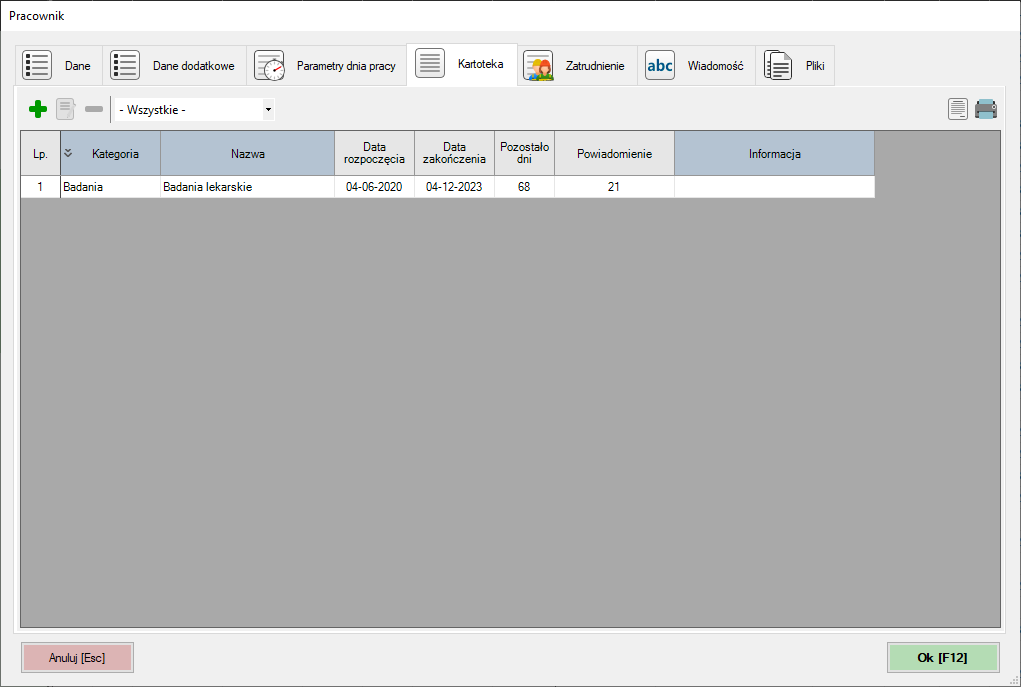
Dane zakładki "Dokumenty":
|
- Aktywny - opcja pozwalająca ustawiać dokument/zdarzenia jako Aktywny lub nie - tylko dokumenty aktywne brane są pod uwagę w zestawieniu Nadchodzące zadania
- Kategoria - zdefiniowana kategoria zdarzenia/dokumentu
- Nazwa - nazwa zdarzenia
- Data rozpoczęcia - data rozpoczęcia zdarzenia
- Data zakończenia - data zakończenia zdarzenia
- Pozostało dni - liczba dni do daty zakończenia lub po dacie zakończenia
- Przypomnienie - ile dni wcześniej ma zostać aktywowane przypomnienie (odznaczenie w oknie "Przypomnienia" przy polu "Powiadomienie (dni)" opcji "✓" wyłączy zdarzenie z powiadamiania) a pole w kolumnie "Przypomnienie" będzie szare
- Informacja - własna informacja
|
Dodanie zdarzenia/dokumentu przypomnienia
Aby dodać zdarzenie/dokument należy kliknąć ikonę  lub z podręcznego menu wybrać opcję "Dodaj". Na ekranie pojawi się okno "Dokument" z zakładkami "Parametry" oraz "Pliki", w którym należy uzupełnić dane oraz dodać w zakładce "Pliki" dokumenty. Aby zatwierdzić wprowadzone dane należy kliknąć przycisk "Ok". Klikając przycisk "Anuluj" rezygnujemy z dodawania zdarzenia/dokumentu.
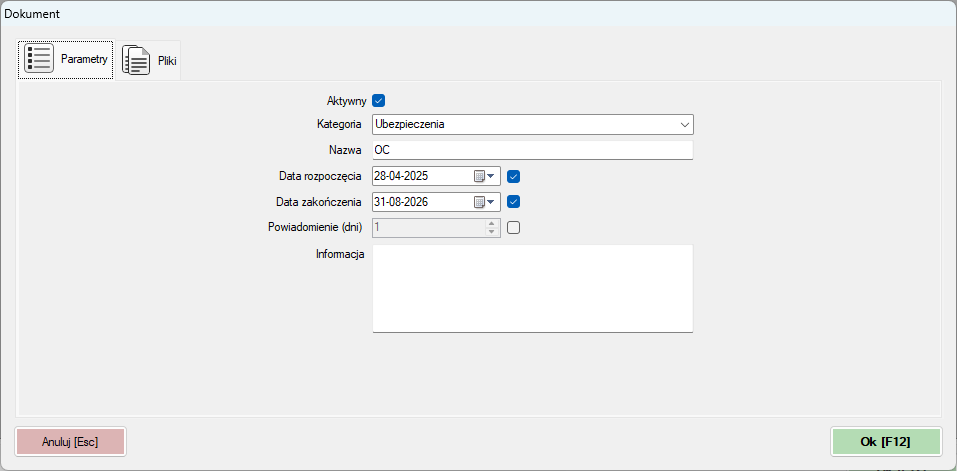
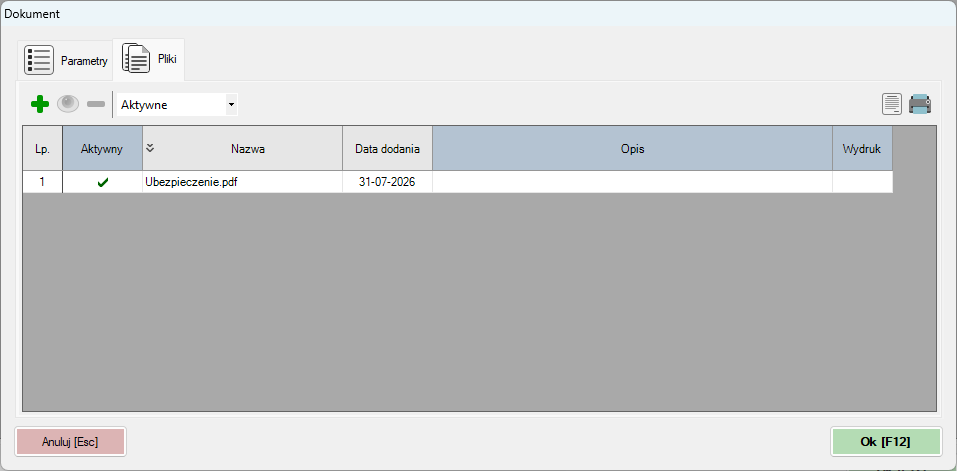
Edycja zdarzenia/dokumentu
Aby edytować zdarzenie należy zaznaczyć je w tabeli i kliknąć ikonę  lub z podręcznego menu wybrać opcję "Edytuj". Można także kliknąć dwukrotnie lewym przyciskiem myszki w dowolne pole wybranego zdarzenia. Aby zatwierdzić wprowadzone zmiany należy kliknąć przycisk "Ok". Klikając przycisk "Anuluj" rezygnujemy z edycji zdarzenia.
Usunięcie zdarzenia dokument
Aby usunąć zdarzenie należy zaznaczyć je w tabeli i kliknąć ikonę  lub z podręcznego menu wybrać opcję "Usuń".
i Jeżeli są w bazie zdarzenia, które mają być wyświetlone w powiadomieniach ikona jest w kolorze czerwonym  .
.
Jeżeli nie chcemy, aby zdarzenie pojawiało się w powiadomieniach w oknie Dokument, w zakładce Parametry, w wierszy Powiadomienia (dni) należy odznaczyć "✓".
Zakładka "Zatrudnienie"
i Tylko uzupełnienie daty Do w oknie Zatrudnienie powoduje prawidłowe zwolnienie pracownika w programie Worker. (pozwala to zwolnic licencje dla pracowników i umożliwia wgląd do jego archiwalnych rejestracji.)
|
- Od - data zatrudnienia
- Do - data zwolnienia. Pracownik, który został zwolniony zachowuje całą swoją historię rejestracji. Możemy przeglądać rejestracje pracownika zwolnionego za okres przed zwolnieniem.
- Dział firmy - nazwa działu firmy
- Opis - własna notatka
|
Podręczne menu
Aby wyświetlić podręczne menu należy kliknąć prawym przyciskiem myszki na wybranej pozycji lub w dowolnym miejscu w oknie.
|
Podgląd wydruku
Drukuj
Szybkie drukowanie
Szablony
|
Edycja zatrudnienia
Aby edytować zatrudnienie należy zaznaczyć je w tabeli w oknie "Pracownik/Zatrudnienie" i kliknąć ikonę . Można także kliknąć dwukrotnie lewym przyciskiem myszki w dowolne pole wybranego zatrudnienia. Pojawi się okno "Zatrudnienie".
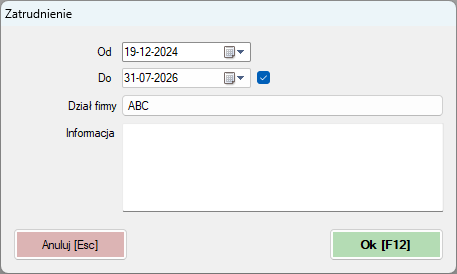
Możemy tu edytować datę zatrudnienia "Od", uzupełnić datę zwolnienia "Do" oraz edytować/zmieniać Działy firmy pracownikowi.
Aby zatwierdzić wprowadzone zmiany należy kliknąć przycisk "Ok [F12]" lub wcisnąć klawisz F12 na klawiaturze. Klikając przycisk "Anuluj[Esc]" lub wciskając klawisz Esc rezygnujemy z edycji zdarzenia.
Usunięcie zatrudnienia
Aby usunąć zatrudnienie należy zaznaczyć je w oknie "Pracownik/Zatrudnienie" w tabeli i kliknąć ikonę .
Zakładka "Wiadomość"
W tej zakładce można wpisać dowolna informację, którą pracownik każdorazowo odbijając się na rejestratorze RD1 lub RD2 będzie mógł przeczytać na jego ekranie.
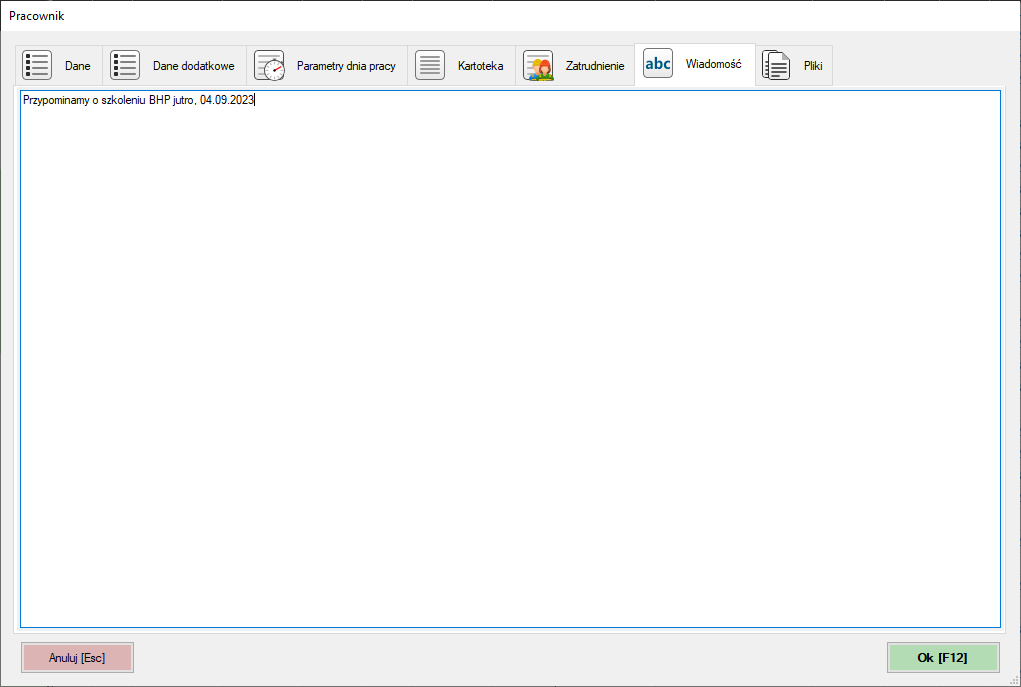
Zakładka "Pliki"
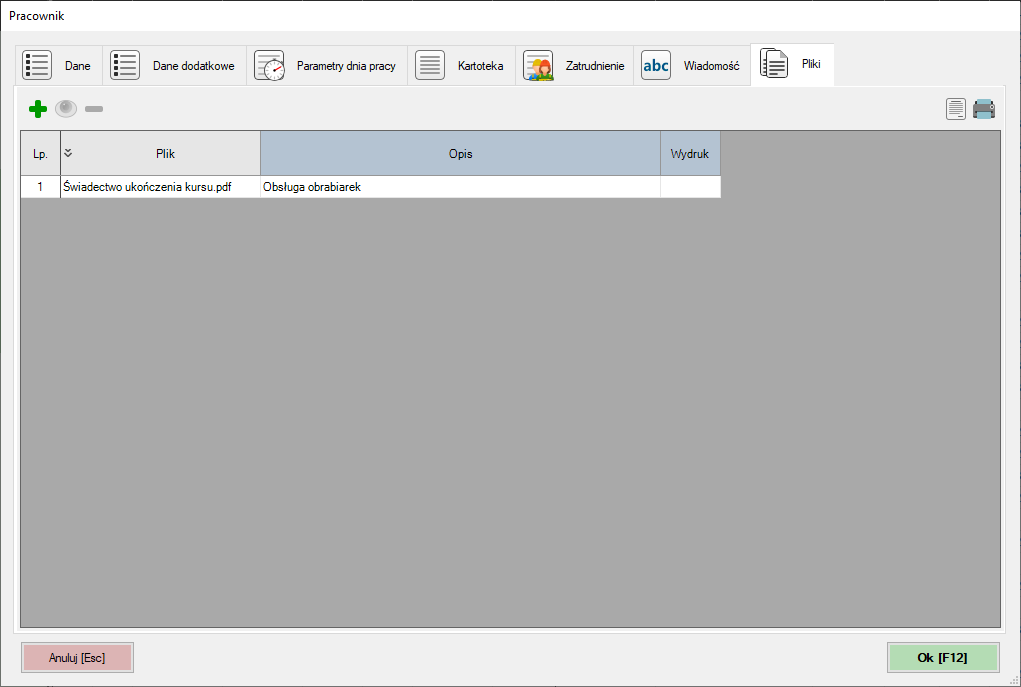
Dane zakładki "Pliki":
|
- Plik - nazwa dodanego pliku
- Opis - własny opis do dodanego pliku
|
Po uzupełnieniu danych w oknie "Pracownik" należy wcisnąć przycisk "Ok", aby dodać pracownika do bazy. W każdej chwili możemy zrezygnować z dodawania pracownika wciskając przycisk "Anuluj".
Edycja pracownika
Aby edytować pracownika należy zaznaczyć go w tabeli i kliknąć ikonę  lub z podręcznego menu wybrać opcję "Edytuj". Można także kliknąć dwukrotnie lewym przyciskiem myszki w dowolne pole wybranego pracownika. Aby zatwierdzić wprowadzone zmiany należy kliknąć przycisk "Ok". Klikając przycisk "Anuluj" rezygnujemy z edycji parametrów pracownika.
Szybka edycja pracownika
Parametry pracownika można także edytować bezpośrednio w tabeli. W tym celu należy przytrzymać na klawiaturze przycisk "Alt" oraz kliknąć lewym przyciskiem myszki na wybrany parametr. Parametry (imię i nazwisko, numer kadrowy, stanowisko, stawka, nadgodziny, urlop wypoczynkowy, przerwa) edytujemy poprzez wpisanie nowej wartości bezpośrednio w wybranym polu natomiast parametry (grupa oraz numer karty) edytujemy w oknie, które pojawi się na ekranie.
Zwolnienie pracownika
Aby zwolnić pracownika należy wejść do edycji pracownika i zaznaczyć opcję "Zwolniony".
Usunięcie pracownika
Aby usunąć pracownika należy zaznaczyć go w tabeli i kliknąć ikonę  lub z podręcznego menu wybrać opcję "Usuń".
i Należy pamiętać, aby przypisane karty do pracownika , jeżeli będą wykorzystywane w firmie, wcześniej zwolnić. Okno Pracownik/Parametry.
Ustawienia tabeli
Informacje na temat ustawień tabeli znajdują się w dziale "Ustawienia tabeli"
Przypisanie lub usunięcie karty pracownikowi
Aby przypisać kartę pracownikowi należy wejść do edycji pracownika, zakładka Parametry i obok definicji kart kliknąć przycisk "Przypisz kartę". Następnie w otwartym nowy oknie "Karta" wybrać dowolną kartę i kliknąć przycisk "Ok".
Aby usunąć kartę pracownikowi należy wejść do edycji pracownika, w zakładkę Parametry zaznaczyć kartę i kliknąć przycisk "Zwolnij kartę".
Importuj
Opcja ta pozwala zaimportować do programu liste pracowników z pliku .xml lub .xls.
Aby zaimportować pracowników należy kliknąć ikonkę  lub z podręcznego menu wybrać opcję "Import zaawansowany", na ekranie wyświetli się okno "Import zaawansowany".
Dodajemy nazwę naszego importu, wybieramy format pliku, z którego będziemy importować dane pracowników i tworzymy szablon.
Przykładowy szablon Import z pliku .xml
Drzewko szablonu importu tworzymy za pomocą ikony z okna "Element" zgodnie z danymi zawartymi w pliku, z którego będziemy wykonywać import.
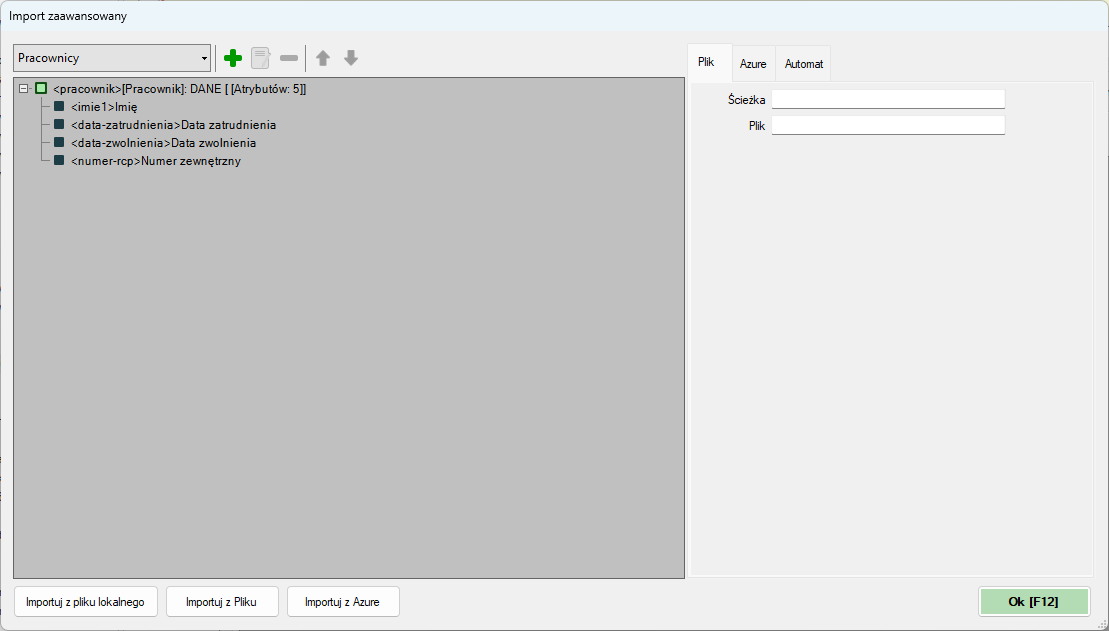
Przykładowy szablon Import z pliku .xls
Dane, jakie chcemy zaimportować budujemy za pomocą ikony z okna "Element" zgodnie z danymi zawartymi w pliku, z którego będziemy wykonywać import.
Dane w tabeli należy ustawić zgodnie z danymi w pliku, z którego będziemy importować dane pracowników.
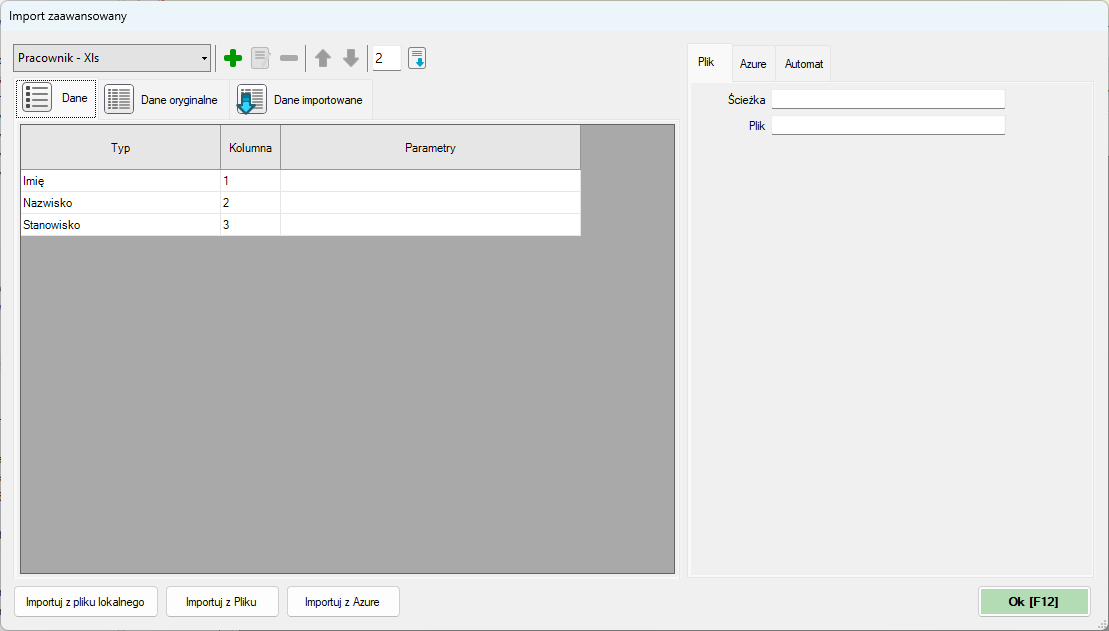
Aby sprawdzić, czy wszystkie ustawienia są prawidłowe i zaimportujemy dane prawidłowo wskazujemy za pomocą ikonki  plik xls. wskazujemy w oknie obok od którego wiersza będą importowane dane i klikamy w zakładkę "Dane importowane".
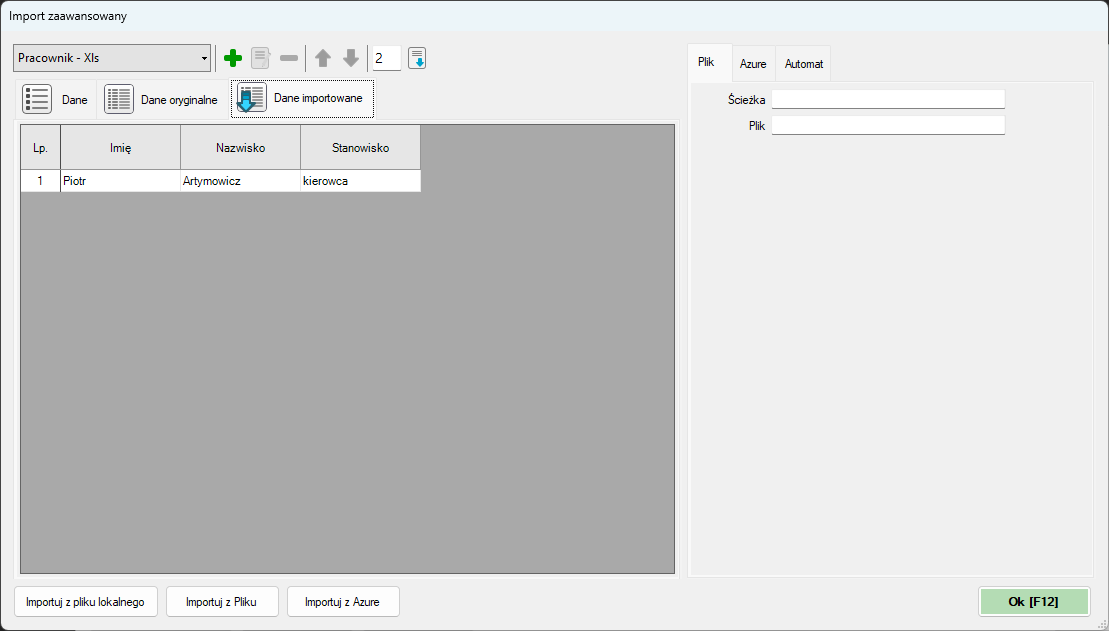
W zakładce tej wyświetlą się dane w układzie jaki ustaliliśmy dla tego importu. Jeżeli wszystko się zgadza, klikamy przycisk "Importuj z pliku lokalnego", wskazujemy plik .xls i w oknie "Import z pliku lokalnego" klikamy Ok.
Eksport
Aby wyeksportować dane należy z podręcznego menu wybrać jedną z opcji eksportu.
Podgląd wydruku
Wybierając z podręcznego menu opcję "Podgląd wydruku" lub klikając ikonę  możemy zobaczyć wygląd strony zanim zostanie wydrukowana.
Drukowanie
Aby wydrukować pracowników należy z podręcznego menu wybrać opcję "Drukuj" lub kliknąć ikonę  . Drukowani są zawsze pracownicy z wybranej grupy widoczni w tabeli. Drukowanie pracowników odbywa się na podstawie wybranego szablonu.
Szablony
Informacje na temat szablonów znajdują się w instrukcji "Szablony wydruku".