
Karty
Karty, to moduł, w którym możemy zarządzać kartami niezbędnymi do rejestracji zdarzeń. Każdy pracownik musi mieć przypisaną co najmniej jedną kartę, aby prawidłowo rejestrować swoją pracę. Dodawanie nowych kart do systemu odbywa się w programie "Control". Szczegółowy opis znajduje się w instrukcji programu "Control" w dziale "Karty".
Możemy również dodać nowe karty przy pomocy urządzenia USB Reader bezpośrednio w programie Worker.
Wyświetlone dane kart są sortowane w porządku alfabetycznie rosnącym ze względu na dane znajdujące się w drugiej kolumnie. Klikając na nagłówek wybranej kolumny zmieniamy sposób sortowania ze względu na dane znajdujące się w wybranej kolumnie. Klikając ponownie na ten sam nagłówek kolumny zmieniamy sposób sortowania z rosnącego na malejący lub z malejącego na rosnący.
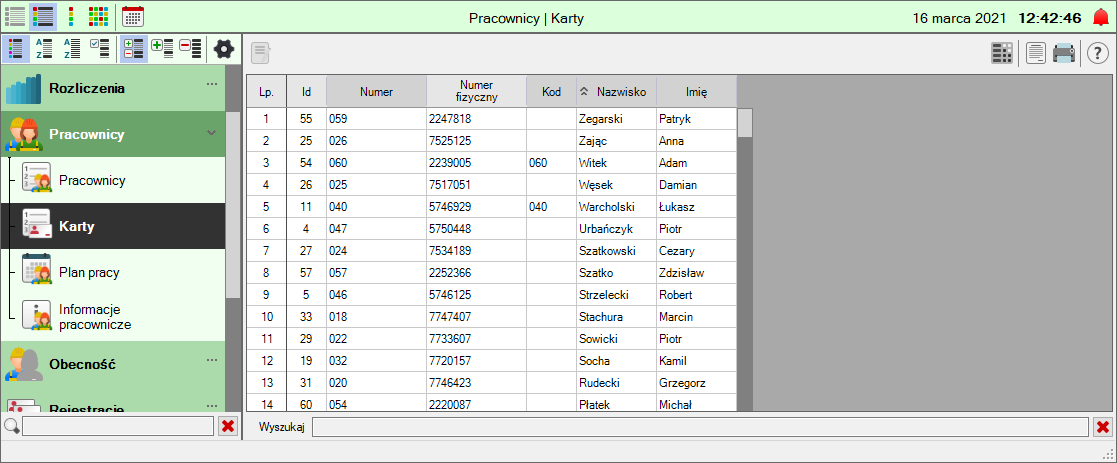
Narzędzia w module Karty:
|


Wyświetlane parametry:
|
Podręczne menu
Aby wyświetlić podręczne menu należy kliknąć prawym przyciskiem myszki na wybranej pozycji lub w dowolnym miejscu w oknie.
Dodaj (USB Reader) Edytuj Zwolnij Uzupełnij numery Eksportuj |
Dodawanie kart (USB Reader)
Aby dodać kartę za pomocą urządzenia USB Reader należy z menu podręcznego wybrać opcję "Dodaj (USB Reader)". Na ekranie wyświetli się okno "Dodaj nowe karty".
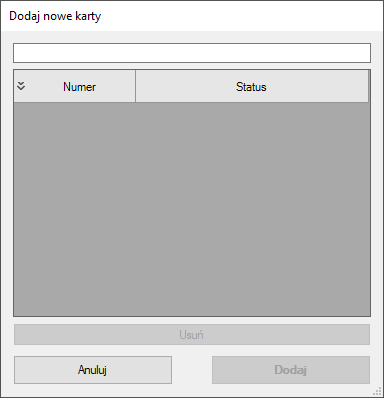
Następnie przybliż karę do urządzenia USB Reader. W tabeli w oknie "Dodaj (USB Reader)" doda się wiersz z numerem dodanej karty, podświetlony na różowo.
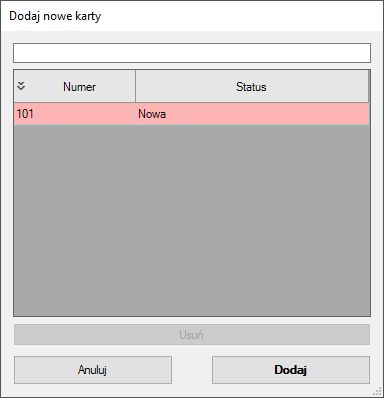
Aby dodać kartę do bazy należy kliknąć przycisk "Dodaj". W każdej chwili możemy anulować dodanie karty klikając przycisk "Anuluj".
Przypisanie pracownika do karty
Aby przypisać pracownika do karty należy zaznaczyć kartę w tabeli i kliknąć ikonę  lub z podręcznego menu wybrać opcję "Edytuj". Można także kliknąć dwukrotnie lewym przyciskiem myszki w dowolne pole wybranej karty.
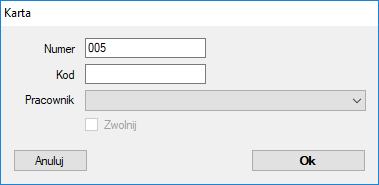
Następnie z listy dostępnych pracowników należy wybrać pracownika do którego zostanie przypisana karta. Klikając przycisk "Ok" zatwierdzamy wprowadzone zmiany. Klikając przycisk "Anuluj" rezygnujemy z edycji parametrów karty.
Odebranie pracownikowi karty
Aby odebrać pracownikowi kartę należy zaznaczyć kartę w tabeli i kliknąć ikonę lub z podręcznego menu wybrać opcję "Edytuj". Można także kliknąć dwukrotnie lewym przyciskiem myszki w dowolne pole wybranej karty. Następnie należy zaznaczyć opcję "Zwolnij".
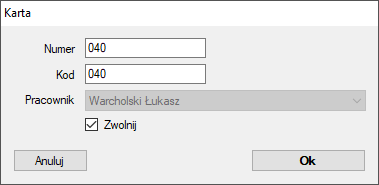
Klikając przycisk "Ok" zatwierdzamy wprowadzone zmiany. Klikając przycisk "Anuluj" rezygnujemy z edycji parametrów karty.
Uzupełnij pełny fizyczny numer karty
Aby uzupełnić pełny fizyczny numer karty należy zaznaczyć wiersz wybranej karty w tabeli, następnie wybrać z podręcznego menu "Uzupełnij numery" lub kliknąć ikonę  , wyświetli się okno "Uzupełnij pełny numer fizyczny karty" i odbić kartę na rejestratorze.
Eksport
Aby wyeksportować karty należy z podręcznego menu "Eksportuj", aby wyeksportować do pliku .xls.
Ustawienia tabeli
Informacje na temat ustawień tabeli znajdują się w dziale "Ustawienia tabeli".
Podgląd wydruku
Wybierając z podręcznego menu opcję "Podgląd wydruku" lub klikając ikonę  możemy zobaczyć wygląd strony zanim zostanie wydrukowana.
Drukowanie
Aby wydrukować listę kart należy z podręcznego menu wybrać opcję "Drukuj" lub kliknąć ikonę  . Drukowani są zawsze pracownicy z wybranej grupy widoczni w tabeli. Drukowanie pracowników odbywa się na podstawie wybranego szablonu.
Szablony
Informacje na temat szablonów znajdują się w instrukcji "Szablony wydruku".