Szablony
W module Szablony możemy tworzyć lub modyfikować szablony wydruków z danymi w poszczególnych działach i modułach.
Szablony wyświetlanie są w porządku alfabetycznie rosnącym ze względu na dane znajdujące się w trzeciej kolumnie. Klikając na nagłówek wybranej kolumny zmieniamy sposób sortowania ze względu na dane znajdujące się w wybranej kolumnie. Klikając ponownie na ten sam nagłówek kolumny, zmieniamy sposób sortowania z rosnącego na malejący lub z malejącego na rosnący.
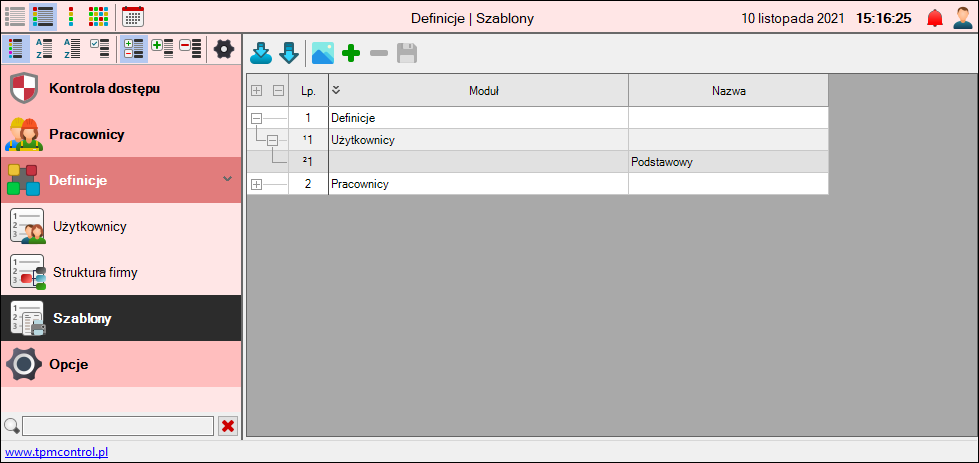
Narzędzia w module Szablony:
|


Dodawanie podstawowych szablonów systemowych
Aby dodać szablony systemowe do bazy danych należy po zainstalowaniu programu wybrać ikonę  . Na ekranie pojawi się okno "Szablony" z pytaniem "Czy na pewno chcesz zaktualizować podstawowe szablony?". Po akceptacji przyciskiem "Tak" nastąpi pobranie podstawowych szablonów z serwera firmy TPM Control i zapisanie ich do bazy danych.
Aby dodać szablony systemowe do bazy danych z pliku należy po zainstalowaniu programu wybrać ikonę  . Na ekranie pojawi się okno "Wybierz plik z szablonami". Po wybraniu pliku akceptujemy przyciskiem "Otwórz".
Dodawanie grafiki
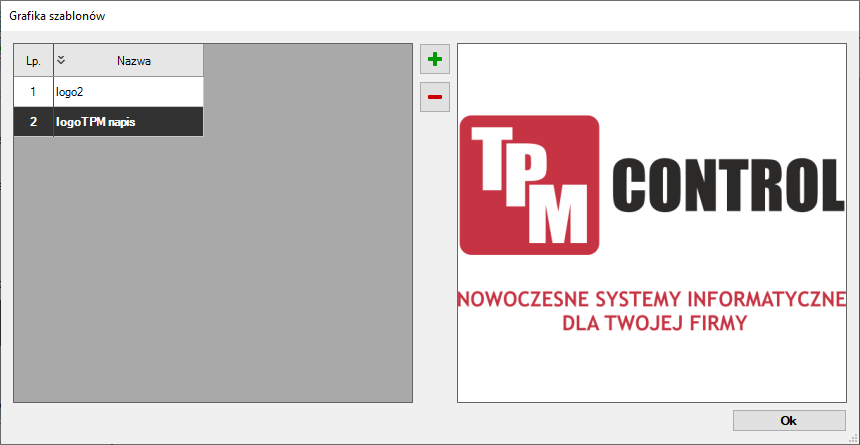
Aby dodać dowolne grafiki (logo) do wydruków należy w pierwszej kolejności dodać pliki z grafiką do bazy danych. W tym celu należy wybrać ikonę  , pojawi się okno "Grafika szablonów", korzystając z ikon
 w tym oknie dodajemy/usuwamy pliki z grafiką.
Dodawanie szablonów z pliku
Aby dodać szablon z pliku do bazy danych należy wybrać ikonę . Na ekranie pojawi się okno, w którym wskazujemy lokalizację pliku szablonu i zatwierdzamy przyciskiem "Ok".
Usuwanie szablonu
Aby usunąć dany szablon z bazy danych należy go zaznaczyć i wybrać ikonę , na ekranie pojawi się komunikat "Czy na pewno chcesz usunąć szablon ".."?". Aby zatwierdzić należy wcisnąć przycisk "Tak". Jeśli rezygnujemy z usuwania wciskamy przycisk "Nie".
Eksport
Aby zapisać własny dodany w programie szablon w wybranym folderze komputera należy go zaznaczyć i wybrać ikonę  , na ekranie pojawi się komunikat "Czy na pewno chcesz zapisać szablon "..". Aby zatwierdzić należy wcisnąć przycisk "Tak" i wskazać miejsce zapisu. Jeśli rezygnujemy z eksportu wciskamy przycisk "Nie".
i Informacje dotyczące modyfikacji wyglądu szablonów, wstawiania grafiki do danego szablonu znajdują się w instrukcji "Szablony wydruku".