W module Pracownicy możemy dodać pracownika, zdefiniować jego podstawowe dane, przypisać mu kartę.
Pracownicy wyświetlani są w porządku alfabetycznie rosnącym ze względu na dane znajdujące się w drugiej kolumnie. Klikając na nagłówek wybranej kolumny zmieniamy sposób sortowania ze względu na dane znajdujące się w wybranej kolumnie. Klikając ponownie na ten sam nagłówek kolumny, zmieniamy sposób sortowania z rosnącego na malejący lub z malejącego na rosnący.
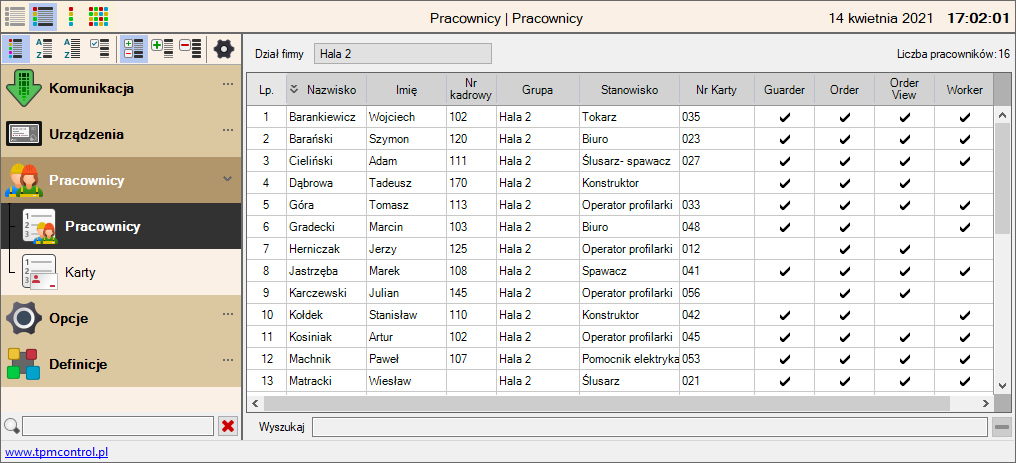
Narzędzia w module Pracownicy:
Parametry modułu Pracownicy:
|
- Nazwisko - nazwisko pracownika
- Imię - imię pracownika
- Drugie imię - drugie imię pracownika
- Id - numer Id w bazie przypisany do pracownika
- Numer kadrowy - przypisany numer kadrowy pracownika
- Dział firmy - nazwa działu firmy, do którego przypisany jest pracownik
- Stanowisko - przypisane stanowisko pracy
- Kod - nadany kod umożliwiający rejestrację pracownika na czytnikach zamiast karty lub gdy karty zapomni
- Nr Karty - numery kart przypisane do pracownika
- Urlop wypoczynkowy -
- Guarder - przypisanie pracownika do programu kontroli dostępu Guarder
- Order - przypisanie pracownika do programu kontroli zleceń i produkcji Order
- Order View - przypisanie pracownika do programu wizualizacji kontroli zleceń i produkcji Order View
- Worker - przypisanie pracownika do programu rejestracji czasu pracy Worker
- Order Workplace View - przypisanie pracownika do programu wizualizacji stanowisk Order Workplace View
- Pesel - numer pesel pracownika
- Data urodzenia - data urodzenia pracownika
- Miejsce urodzenia - miejsce urodzenia pracownika pracownika
- Adres zamieszkania - adres zamieszkania pracownika
- Adres do korespondencji - adres do korespondencji pracownika
- Numer konta - numer konta pracownika
- Nazwa banku - nazwa banku
- Numer dowodu - numer dowodu pracownika
- Data ważności dowodu - data ważności dowodu
- Numer paszportu - numer paszportu pracownika
- Data ważności paszportu - data ważności paszportu
- Stan cywilny - stan cywilny pracownika
- Imię ojca - imię ojca pracownika
- Imię matki - imię matki pracownika
- Osoby do powiadomienia - dane osoby do powiadomienia
- Informacje dodatkowe - własne informacje
|
Filtrowanie danych w tabeli modułu
Dane w tabeli możemy filtrować ze względu na dostępne w oknie modułu parametry.
Podręczne menu
Aby wyświetlić podręczne menu należy kliknąć prawym przyciskiem myszki w wybraną pozycję lub w dowolnym miejscu w oknie.
|
Dodaj [Ins]
Edytuj
Usuń [Del]
Eksportuj [Ctrl+E]
Podgląd wydruku
Drukuj
Szablony
|
Dodanie pracownika
Aby dodać pracownika w programie Order należy kliknąć ikonę  lub z podręcznego menu wybrać opcję "Dodaj" lub wcisnąć na klawiaturze przycisk "Insert". Na ekranie pojawi się okno "Pracownik", w którym należy uzupełnić dane.
Okno "Pracownik" posiada następujące zakładki: "Dane", "Dane dodatkowe", "Czas pracy", "Kartoteka", "Zatrudnienie", "Informacja" oraz "Pliki".
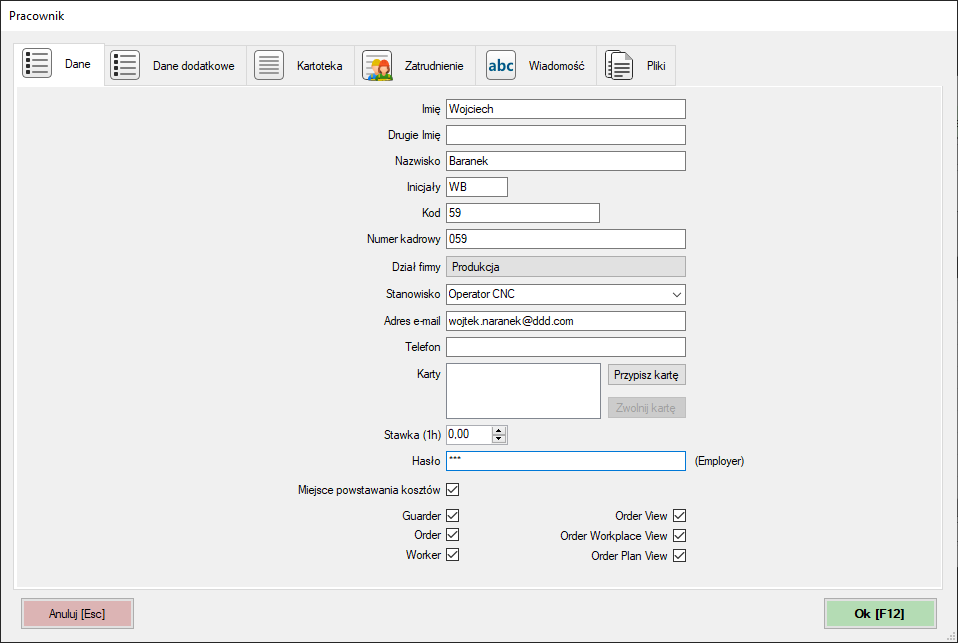
Opcje zakładki "Dane":
|
- Imię - imię pracownika
- Nazwisko - nazwisko pracownika
- Inicjały - pierwsze litery nazwiska i imienia pracownika
- Kod - przypisany do pracownika kod logowania
- Numer kadrowy - numer kadrowy pracownika
- Dział firmy - nazwa działu firmy, do której zostanie przypisany pracownik, (jedne z działów zdefiniowanych w module "Struktura firmy" )
- Stanowisko - nazwa własna stanowiska pracy pracownika (np. kierowca; programista itp.)
- Informacja - własna informacja
- Adres e-mail - adres mailowy pracownika
- Telefon - numer telefonu pracownika
- Karty - okno z numerami kart przypisanymi do pracownika. Aby przypisać kartę do pracownika, należy kliknąć przycisk "Przypisz", pojawi się okno "Karta", w którym należy wybrać numer i zatwierdzić przyciskiem "Ok". W ten sposób można przypisać pracownikowi kilka kart. Aby usunąć kartę przypisaną do pracownika należy wybrać numer karty z listy i kliknąć przycisk "Zwolnij", pojawi się okno potwierdzające, w którym należy zatwierdzić usunięcie karty przyciskiem "Tak".
- Stawka (1h) - stawka za godzinę pracy pracownika, wartość roboczogodziny można zmieniać w danym dniu przy ustalaniu planu pracy
- Hasło - przypisane hasło dla pracownika do programu Employer oraz Recorder
- Miejsce powstawania kosztów - zaznaczenie opcji powoduje, że rejestracje pracownika będą brane przy raportach z uwzględnieniem zdefiniowanych w programie Miejsc powstawania kosztów
- Guarder - przypisanie pracownika do programu "Guarder" w systemie kontroli dostępu
- Order - przypisanie pracownika do programu "Order" w systemie kontroli czynności i zleceń produkcyjnych
- Worker - przypisanie pracownika do programu "Worker" w systemie rejestracji czasu pracy
- Order View - przypisanie pracownika do programu wizualizacji kontroli wykonywanych czynności "Order View"
- Order Workplace View - przypisanie pracownika do programu wizualizacji kontroli pracy na stanowiskach "Order Workplace View"
|
- Zakładka "Dane dodatkowe"
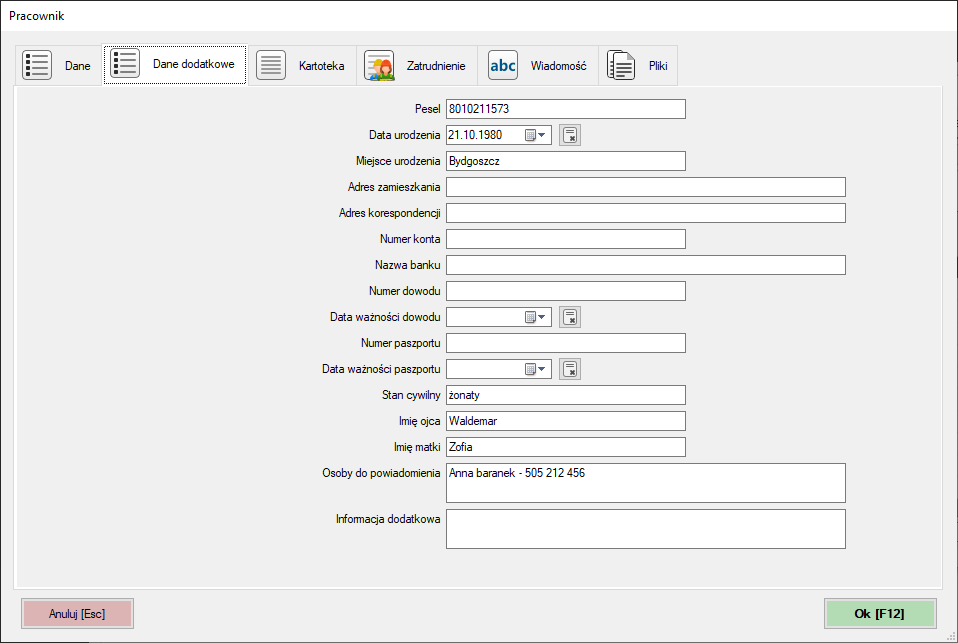
Opcje zakładki "Dane dodatkowe":
|
- Pesel - numer pesel pracownika
- Data urodzenia - data urodzenia pracownika
- Miejsce urodzenia - miejsce urodzenia pracownika pracownika
- Adres zamieszkania - adres zamieszkania pracownika
- Adres do korespondencji - adres do korespondencji pracownika
- Numer konta - numer konta pracownika
- Nazwa banku - nazwa banku
- Numer dowodu - numer dowodu pracownika
- Data ważności dowodu - data ważności dowodu
- Numer paszportu - numer paszportu pracownika
- Data ważności paszportu - data ważności paszportu
- Stan cywilny - stan cywilny pracownika
- Imię ojca - imię ojca pracownika
- Imię matki - imię matki pracownika
- Osoby do powiadomienia - dane osoby do powiadomienia
- Informacje dodatkowe - własne informacje
|
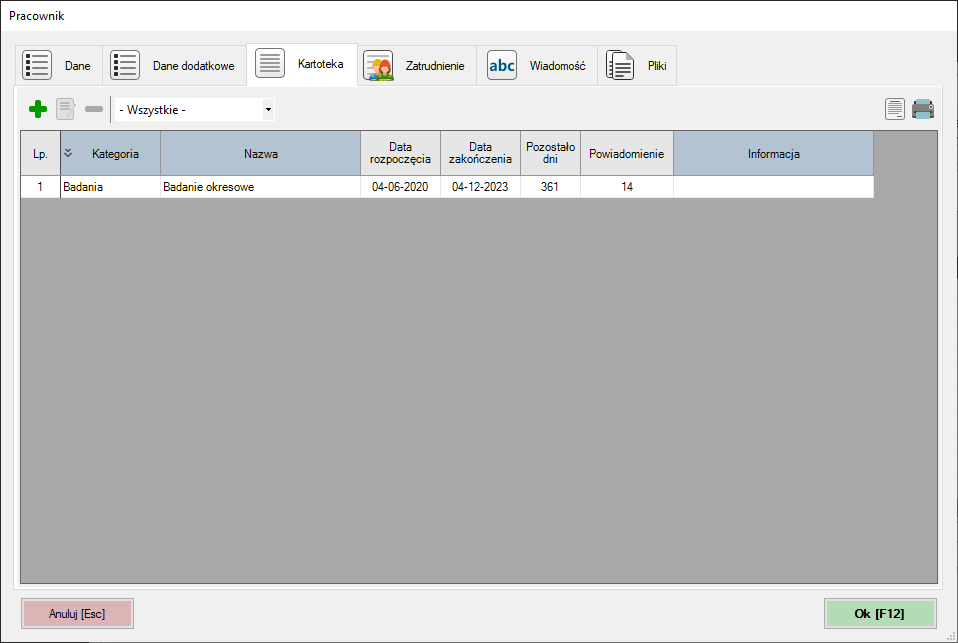
Dane zakładki "Kartoteka":
|
- Rodzaj - zdefiniowany rodzaj zdarzenia
- Nazwa - nazwa zdarzenia
- Data rozpoczęcia - data rozpoczęcia zdarzenia
- Data zakończenia - data zakończenia zdarzenia
- Pozostało dni - liczba dni do daty zakończenia lub po dacie zakończenia
- Przypomnienie - ile dni wcześniej ma zostać aktywowane przypomnienie (odznaczenie w oknie "Przypomnienia" przy polu "Powiadomienie (dni)" opcji "✓" wyłączy zdarzenie z powiadamiania) a pole w kolumnie "Przypomnienie" będzie szare
- Informacja - własna informacja
|
Podręczne menu
Aby wyświetlić podręczne menu należy kliknąć prawym przyciskiem myszki na wybranej pozycji lub w dowolnym miejscu w oknie.
|
Dodaj [Ins]
Edytuj
Usuń [Del]
Podgląd wydruku
Drukuj
Szybkie drukowanie
Szablony
|
Dodanie zdarzenia przypomnienia
Aby dodać zdarzenie należy kliknąć ikonę lub z podręcznego menu wybrać opcję "Dodaj". Na ekranie pojawi się okno "Dokument" z zakładkami "Parametry" oraz "Pliki", w którym należy uzupełnić dane oraz dodać w zakładce "Pliki" dokumenty. Aby zatwierdzić wprowadzone dane należy kliknąć przycisk "Ok". Klikając przycisk "Anuluj" rezygnujemy z dodawania zdarzenia.
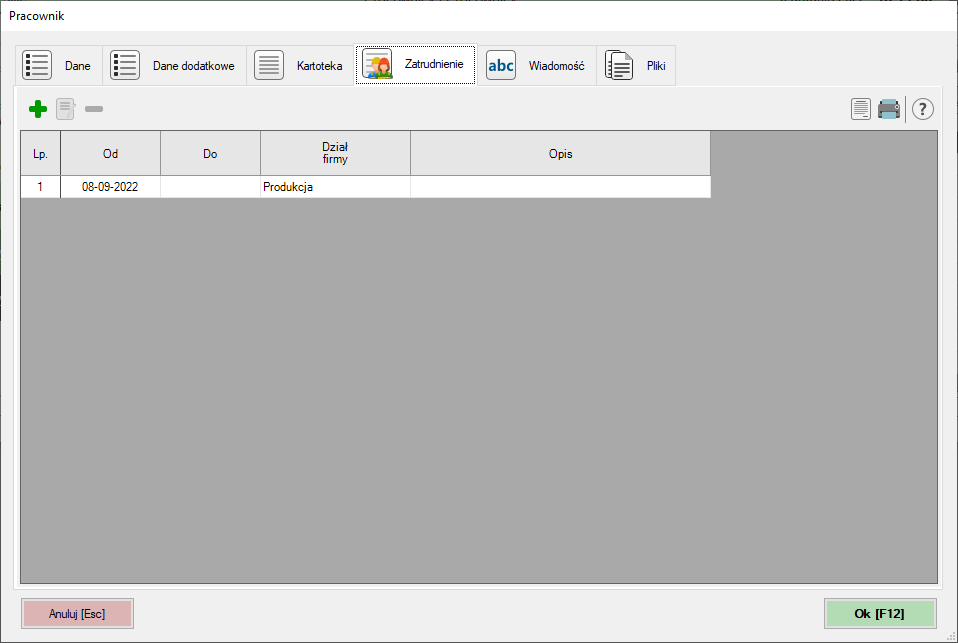
Dane zakładki "Zatrudnienie":
|
- Od - data zatrudnienia
- Do - data zwolnienia. Pracownik, który został zwolniony zachowuje całą swoją historię rejestracji. Możemy przeglądać rejestracje pracownika zwolnionego za okres przed zwolnieniem.
- Dział firmy - nazwa działu firmy
- Opis - własna notatka
|
Podręczne menu
Aby wyświetlić podręczne menu należy kliknąć prawym przyciskiem myszki na wybranej pozycji lub w dowolnym miejscu w oknie.
|
Podgląd wydruku
Drukuj
Szybkie drukowanie
Szablony
|
Edycja zatrudnienia
Aby edytować zatrudnienie należy zaznaczyć je w tabeli w oknie "Pracownik/Zatrudnienie" i kliknąć ikonę  . Można także kliknąć dwukrotnie lewym przyciskiem myszki w dowolne pole wybranego zatrudnienia. Pojawi się okno "Zatrudnienie".
Możemy tu edytować datę zatrudnienia "Od", uzupełnić datę zwolnienia "Do" oraz edytować/zmieniać Działy firmy pracownikowi.
Aby zatwierdzić wprowadzone zmiany należy kliknąć przycisk "Ok [F12]" lub wcisnąć klawisz F12 na klawiaturze. Klikając przycisk "Anuluj[Esc]" lub wciskając klawisz Esc rezygnujemy z edycji zdarzenia.
Usunięcie zatrudnienia
Aby usunąć zatrudnienie należy zaznaczyć je w oknie "Pracownik/Zatrudnienie" w tabeli i kliknąć ikonę  .
.
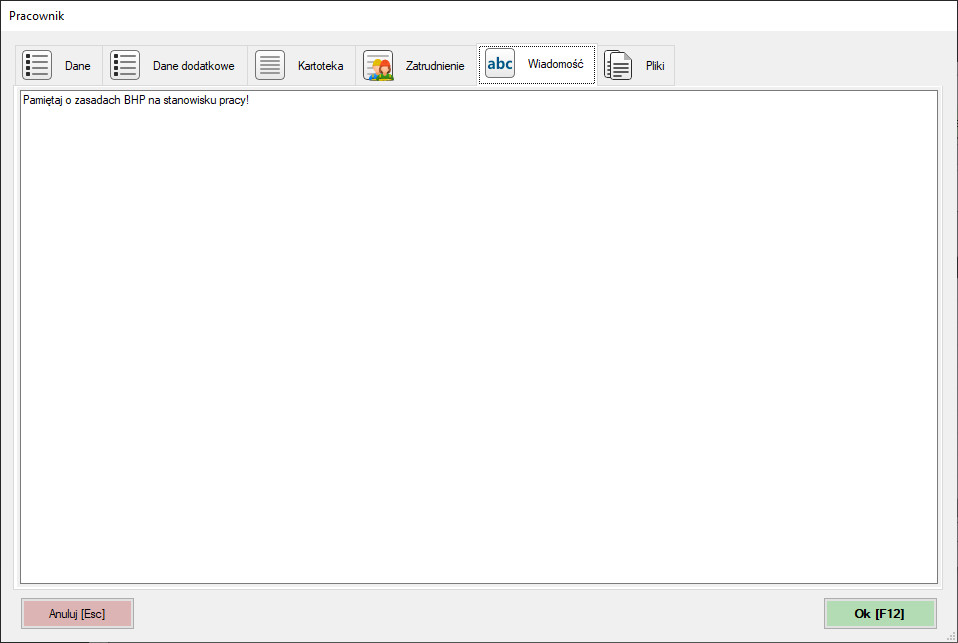
W tej zakładce można wpisać dowolną wiadomość/informację/komunikat, którą pracownik każdorazowo odbijając się na rejestratorze RD1 lub RD2 będzie mógł przeczytać na jego ekranie.
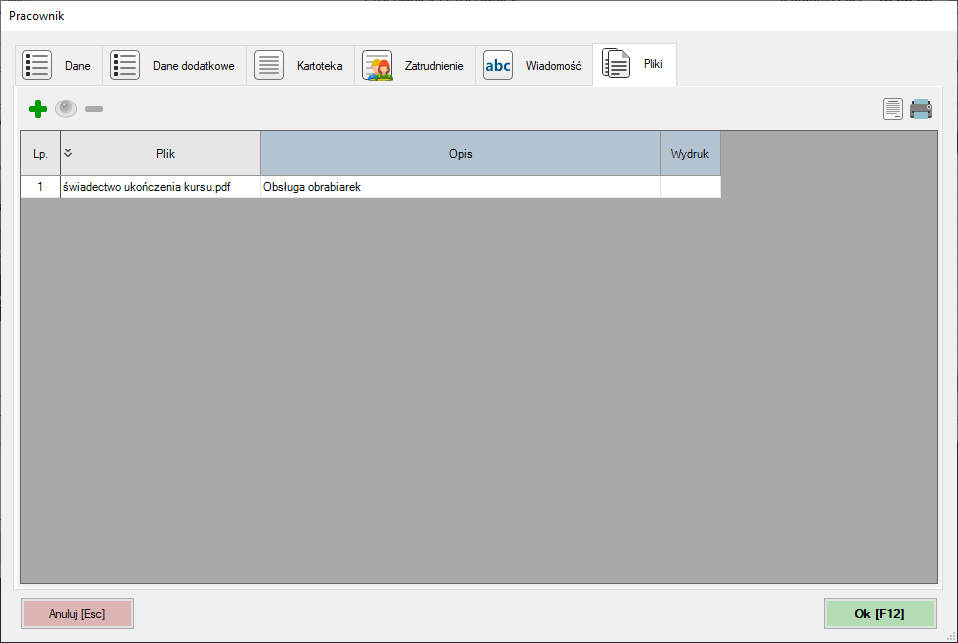
W tej zakładce można dodać dowolny plik w formatach: .pdf; .xls lub .txt
Po uzupełnieniu danych w zakładkach okna "Pracownik" należy wcisnąć przycisk "Ok", aby dodać pracownika do bazy. W każdej chwili możemy zrezygnować z dodawania pracownika wciskając przycisk "Anuluj".
Edycja pracownika
Aby edytować pracownika należy zaznaczyć go w tabeli i kliknąć ikonę lub z podręcznego menu wybrać opcję "Edytuj". Można także kliknąć dwukrotnie lewym przyciskiem myszki w dowolne pole wybranego pracownika. Aby zatwierdzić wprowadzone zmiany należy kliknąć przycisk "Ok". Klikając przycisk "Anuluj" rezygnujemy z edycji parametrów pracownika.
Usuwanie pracownika
Aby usunąć pracownika należy zaznaczyć go w tabeli i kliknąć ikonę lub z podręcznego menu wybrać opcję "Usuń".
Eksport danych pracowników
Aby wyeksportować do pliku listę pracowników z danymi widocznymi w tabeli, należy z podręcznego menu wybrać opcję "Eksportuj".
Drukowanie
Aby wydrukować listę pracowników należy z podręcznego menu wybrać opcję "Drukuj". Drukowani są zawsze pracownicy z wybranej grupy widoczni w tabeli. Drukowanie pracowników odbywa się na podstawie wybranego szablonu. Wybierając z podręcznego menu opcję "Podgląd wydruku" możemy zobaczyć wygląd strony zanim zostanie wydrukowana.
Szablony wydruku
Aby ustawić, zmienić lub dodać nowy szablon wydruku, należy z podręcznego menu wybrać opcję "Szablony". Więcej na temat tworzenia i edycji szablonów znajduje się w instrukcji "Szablony wydruku" na stronie TPM Control.