
Karty
Karty, to moduł, w której możemy dodawać i zarządzać kartami niezbędnymi do rejestracji zdarzeń. Każdy pracownik musi mieć przypisaną co najmniej jedną kartę, aby prawidłowo rejestrować swoją pracę.
Wyświetlane karty są sortowane w porządku alfabetycznie rosnącym ze względu na dane znajdujące się w drugiej kolumnie. Klikając na nagłówek wybranej kolumny zmieniamy sposób sortowania ze względu na dane znajdujące się w wybranej kolumnie. Klikając ponownie na ten sam nagłówek kolumny zmieniamy sposób sortowania z rosnącego na malejący lub z malejącego na rosnący.
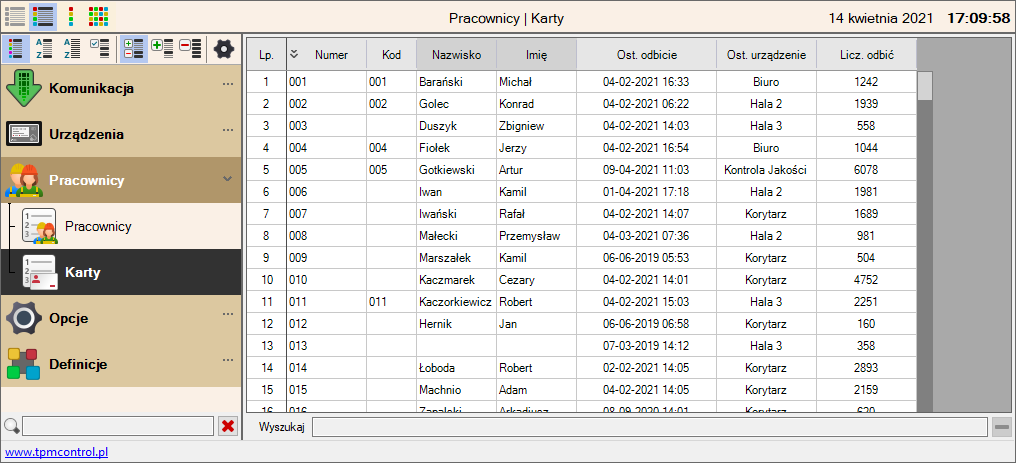
Narzędzia w module Karty:
|


Parametry modułu Karty:
|
Podręczne menu
Aby wyświetlić podręczne menu należy kliknąć prawym przyciskiem myszki na wybranej pozycji lub w dowolnym miejscu w oknie.
Dodaj [Ins] Dodaj (ręcznie) Dodaj (USB Reader) Edytuj Zwolnij Usuń [Del] Importuj Eksportuj [Ctrl+E] |
Dodanie nowych kart przez rejestrator
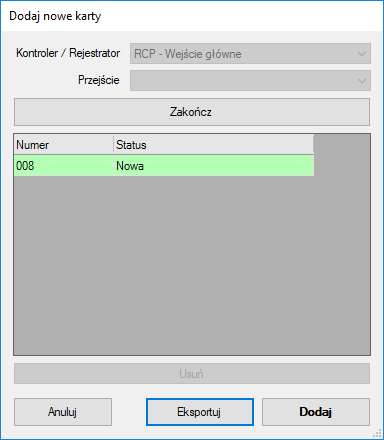
Aby dodać kartę należy z podręcznego menu wybrać opcję "Dodaj" lub wcisnąć na klawiaturze przycisk "Ins". Na ekranie pojawi się okno "Dodaj nowe karty" wybieramy z listy Kontroler/Rejestrator nasz Rejestrator i klikamy przycisk "Rozpocznij". Po zbliżeniu karty do rejestratora w oknie pojawi się nowa karta wraz z numerem przyporządkowanym jej przez program. Aby zapisać nową kartę do bazy, należy kliknąć przycisk "Dodaj". Aby przerwać proces dodawania karty wciskamy przycisk "Zakończ". Możemy od nowa rozpocząć proces dodawania kart. Przy pomocy przycisku "Eksportuj" możemy zapisać do pliku odczytany indywidualny numer karty. W każdej chwili możemy zrezygnować z dodawania karty klikając przycisk "Anuluj".
Dodawanie nowych kart przez kontroler
Aby dodać kartę należy z podręcznego menu wybrać opcję "Dodaj" lub wcisnąć na klawiaturze przycisk "Insert". Na ekranie pojawi się okno "Dodaj nowe karty". Z listy Kontroler/Rejestrator wybieramy kontroler, a z uaktywnionej listy Przejście wybieramy czytnik, za pomocą którego będziemy dodawać karty. Następnie klikamy przycisk "Rozpocznij". Po zbliżeniu karty do czytnika w oknie pojawi się nowa karta wraz z numerem przyporządkowanym jej przez program. Aby zapisać nową kartę do bazy, należy kliknąć przycisk "Dodaj". Aby przerwać proces dodawania karty należy kliknąć przycisk "Zakończ". Możemy od nowa rozpocząć proces dodawania kart. Przy pomocy przycisku "Eksportuj" możemy zapisać do pliku odczytany indywidualny numer karty.
W każdej chwili możemy zrezygnować z dodawania karty klikając przycisk "Anuluj".
Dodawanie karty ręcznie
Aby dodać kartę ręcznie należy z podręcznego menu wybrać opcję "Dodaj (ręcznie)". Na ekranie pojawi się okno "Dodaj nową kartę". Wprowadzamy nr karty w systemie dziesiętnym lub szesnastkowym oraz wprowadzany kod karty. Następnie należy kliknąć przycisk "Dodaj". W każdym momencie możemy przerwać dodawanie karty klikając przycisk "Anuluj".
Dodawanie karty przez USB Reader
Aby dodać kartę przez USB Reader należy z podręcznego menu wybrać opcję "Dodaj (USB Reader)". Na ekranie pojawi się okno "Dodaj nową kartę". Po zbliżeniu karty do urządzenia USB Reader w oknie pojawi się nowa karta wraz z numerem przyporządkowanym jej przez program. Aby zapisać nową kartę do bazy, należy kliknąć przycisk "Dodaj". W każdym momencie możemy przerwać dodawanie karty klikając przycisk "Anuluj". Klikając na numer karty aby ją usunąć należy następnie kliknąć przycisk "Usuń".
Edycja ustawień karty
Aby edytować ustawienia karty należy zaznaczyć ją w tabeli i z podręcznego menu wybrać opcję "Edytuj". Można także kliknąć dwukrotnie lewym przyciskiem myszki w dowolne pole wybranej karty. Pojawi się okno Karta.
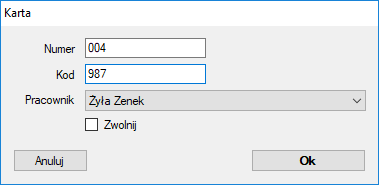
W oknie Karta znajdują się następujące parametry i opcje, które można zmieniać:
|
Zmiany należy zatwierdzić przyciskiem "Ok". W każdej chwili możemy zrezygnować klikając przycisk "Anuluj".
Zwolnienie karty od pracownika
Aby zwolnić kartę od pracownika należy zaznaczyć ją w tabeli i z podręcznego menu wybrać opcję "Zwolnij" i
zatwierdzić przyciskiem "Tak". W każdej chwili możemy zrezygnować klikając przycisk "Nie".
Usuwanie kart
Aby usunąć kartę należy zaznaczyć ją w tabeli i kliknąć przycisk"Usuń" lub wcisnąć na klawiaturze przycisk "Delete".
Import kart
Aby zaimportować karty należy wybrać z podręcznego menu opcję "Importuj", wybrać odpowiedni plik i kliknąć przycisk "Otwórz".
Eksport
Aby wyeksportować do pliku karty należy z podręcznego menu wybrać opcję "Eksportuj".