
Jak sprawniej poruszać się w programie
W programie Worker zastosowaliśmy wiele rozwiązań ułatwiających poruszanie się w nim.
Poruszanie się po komórkach
Po komórkach w tabelach modułów możemy poruszać się za pomocą klawiszy kierunkowych na klawiaturze ←↑↓➔ lub używając lewego przycisku myszki.
Używając klawisza Enter na klawiaturze lub za pomocą dwukliku lewym przyciskiem myszki komórkę możemy edytować. W zależności od koloru nagłówka kolumny, w której znajduje się edytowana komórka.
Edycja bezpośrednio w komórce
Używając klawisza Enter na klawiaturze w komórce lub za pomocą dwukliku lewym przyciskiem myszki w komórkę możemy ja edytować. W zależności od koloru nagłówka kolumny, w której znajduje się edytowana komórka:
- kolor jasnoszary - dane w komórkach tej kolumny nie da się bezpośrednio edytować za pomocą dwukliku lub używając klawisza Enter na klawiaturze. Edycja danych z tej komórki jest możliwa w otwieranym się do edycji oknie danego modułu,
- kolor ciemniejszy szary - dane w komórkach tej kolumny można edytować bezpośrednio w niej za pomocą dwukliku lub używając klawisza Enter na klawiaturze; możliwa jest edycja tylko pojedynczej komórki.
- kolor niebiesko szary - dane w komórkach tej kolumny można edytować bezpośrednio w niej za pomocą dwukliku lub używając klawisza Enter na klawiaturze; możliwa jest tu multiedycja, tzn.: kopiując dane z jednej komórki (Ctrl+C) możemy je wkleić (Ctrl+V) do wielu komórek ( zaznaczając w tej kolumnie z wciśniętym na klawiaturze klawiszem Shift (aby zaznaczyć zakres komórek od - do) lub Ctrl (aby zaznaczyć wybrane komórki)).
W programie mamy trzy rodzaje edycji bezpośrednio w komórce:
- Edycja tekstowa -  ,
,
- Edycja typu Checbox - 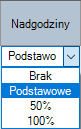 ,
,
- Edycja typu włącz-wyłącz "✓" - 
Kopiowanie zawartości komórki
Aby skopiować dane z komórki należy zaznaczyć ja i użyć klawiszy na klawiaturze Ctrl+Shift+C. (ułatwia to np. wyszukiwanie jakiegoś zlecenia, wystarczy potem skopiować tą zawartość do linii Wyszukaj w oknie modułu przy użyciu klawiszy Ctrl+V na klawiaturze)
Szybkie ustawienie wybranego przedziału czasowego
Po ustawieniu w jakimś module programu wybranego przedziału czasowego po kliknięciu w ikonkę  , jeżeli potem w innym module chcemy sprawdzić dane za ten sam wybrany okres czasowy po kliknięciu w innym module przy wierszach wyboru przedziału czasowego ikonki
  ustawi się automatycznie skopiowany przedział.
Usuwanie kilku wierszy w oknie modułu
Aby usunąć np. kilka wierszy w tabeli na raz należy w wybranym module zaznaczyć lewym przyciskiem myszki z wciśniętymi klawiszami Ctrl+Z wybrane wiersze i następnie kliknąć ikonę  lub z podręcznego menu wybrać opcję "Usuń" lub wcisnąć klawisz Delete na klawiaturze.
Drukowanie wybranych wierszy z okna modułu
Aby wydrukować tylko wybrane wiersze z danymi w wybranym module należy zaznaczyć je lewym przyciskiem myszki z wciśniętym klawiszem Ctrl na klawiaturze. Następnie należy z dalej wciśniętym klawiszem Ctrl na klawiaturze kliknąć ikonę  lub
lub  . Kolejność na wydruku wierszy jest taka jaka była kolejność ich zaznaczania w oknie modułu.
Aby podświetlić cały wiersz w tabeli modułu należy kliknąć dwukrotnie lewym przyciskiem myszki w polu tego wiersza w kolumnie "Lp." lub z wciśniętym klawiszem Alt na klawiaturze w dowolne pole tego wiersza.